기존 PDF 페이지를 수정 가능한 PPTX로
발표 자료의 PDF만 남아 있는데 문구나 수치를 바꿔야 하나요? PDF를 업로드해 PowerPoint 슬라이드로 재구성할 수 있습니다. 이 기능의 목적은 원래 내용과 페이지 구성을 유지하는 것입니다. 같은 주제로 새로운 프레젠테이션을 작성하는 기능과는 다릅니다.
PDF의 페이지 순서대로 재구성합니다
한 번에 PDF 파일 하나를 업로드합니다. 시스템은 화면에 보이는 내용을 파악하고, 텍스트와 단순한 도형을 편집 가능한 개체로 재구성한 뒤 각 페이지를 하나의 PPTX 파일로 합칩니다. 별도의 프롬프트, 회사 템플릿, 참고 자료는 필요하지 않습니다.
현재 최대 20페이지를 지원합니다. 페이지당 2크레딧이며, 작업당 최대 15크레딧이 차감됩니다. 시작 전에 표시되는 페이지 수와 크레딧 사용 내역을 확인하세요.
편집 가능하다고 해서 모든 요소가 독립적인 개체가 되는 것은 아닙니다
텍스트와 단순한 도형은 가능한 범위에서 재구성합니다. 로고, 일러스트 등 복잡한 영역은 잘라낸 이미지로 유지될 수 있습니다. 재구성하지 못한 페이지는 원본 페이지 이미지로 보존될 수 있으며, 해당 페이지의 내용은 편집할 수 없다는 안내가 표시됩니다.
어떤 PDF에서든 원래 PowerPoint 파일을 손실 없이 복원하거나 픽셀 단위로 일치하는 결과를 보장하는 기능은 아닙니다. 다운로드 후 글꼴, 줄바꿈, 숫자, 화살표, 차트 레이블을 확인해 주세요.
표지만 보지 말고, 연속된 세 페이지를 비교하세요
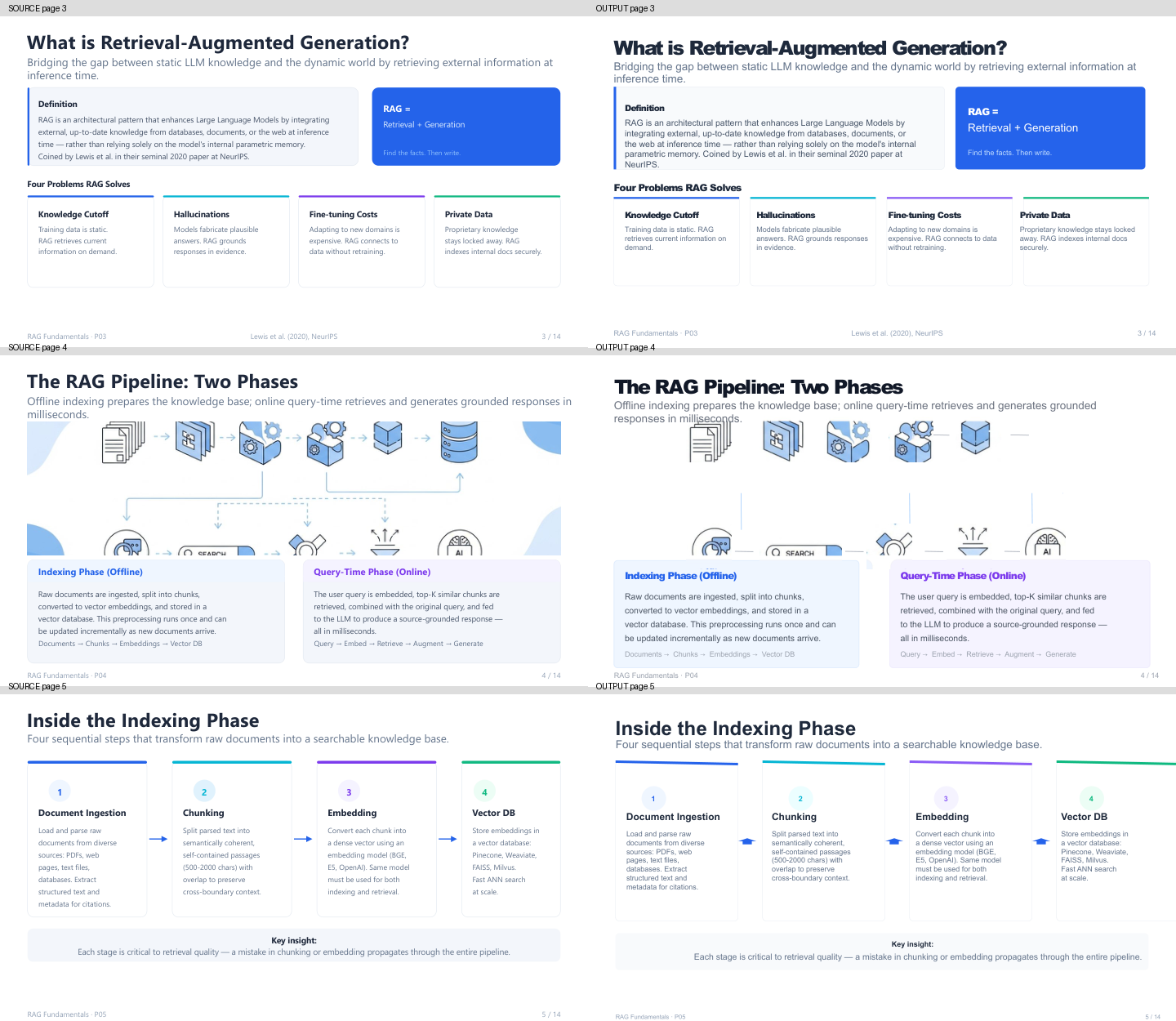
RAG 사례에서는 원본 PDF, 출력 PPTX, 3~5페이지 비교를 제공합니다. 두 파일은 각각 14페이지와 14슬라이드로 구성되어 있습니다. 출력된 모든 슬라이드에 PowerPoint 텍스트 개체가 포함되어 있지만, 모든 그래픽이 편집 가능하다는 뜻은 아닙니다.
비교 이미지의 왼쪽은 원본 PDF, 오른쪽은 로컬 환경의 LibreOffice로 렌더링한 출력 PPTX입니다. 4페이지에서는 일부 아이콘이나 연결선이 누락되거나 다르게 나타납니다. 3~5페이지에는 글자 크기, 줄바꿈, 간격의 차이도 있습니다. 이런 차이를 숨기기 위한 이미지 보정은 하지 않았습니다.
다운로드: 원본 PDF; 출력 PPTX.
자주 묻는 질문
스캔한 PDF도 사용할 수 있나요? 기존 텍스트 레이어뿐 아니라 페이지에 보이는 내용을 바탕으로 재구성합니다. 다만 흐릿한 이미지, 작은 글자, 복잡한 배치는 정확도에 영향을 줄 수 있습니다.
슬라이드마다 원본 이미지를 넣기만 하나요? 일반적으로 편집 가능한 텍스트와 도형으로 재구성을 시도합니다. 복잡한 영역은 이미지로 남을 수 있으며, 재구성에 실패한 페이지는 원본 페이지 이미지로 보존될 수 있습니다. 작업 안내와 다운로드한 파일을 확인해 주세요.
템플릿이 필요한가요? 필요하지 않습니다. 원본 PDF를 시각적 기준으로 사용합니다. 요구 사항에 맞춰 새 내용을 만들려면 프레젠테이션 생성 기능을 이용하세요.
스크린샷 재구성과 다른 방식인가요? 같은 재구성 흐름을 사용합니다. 이 페이지는 PDF 파일 하나의 페이지 순서와 하나로 합쳐진 PPTX를 설명합니다. 스크린샷용 입력 화면에서는 이미지 파일을 다룹니다.